
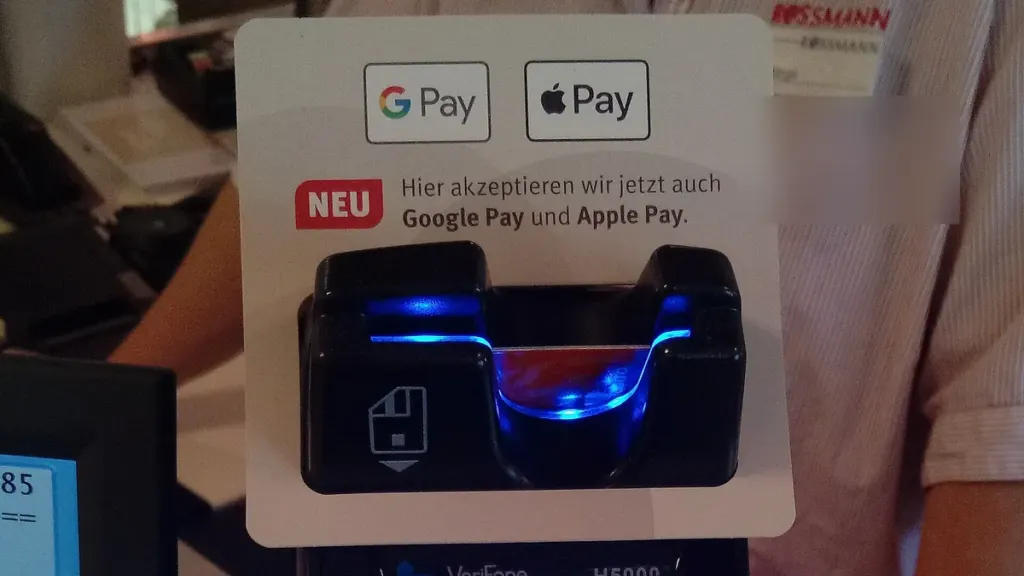
.jpg)
Obsah článku (15)
- Čo sú Google Pay a Apple Pay
- Kto stojí za službami
- Čo potrebujete pred nastavením
- Ktoré banky na Slovensku podporujú Google Pay a Apple Pay
- Google Pay na telefóne s Androidom: pridanie karty za pár minút
- Apple Pay na iPhone a Apple Watch: čo si pripraviť a kde ho nastaviť
- Ako zmeniť predvolenú kartu
- Ako platiť telefónom v obchode
- Platby online a v aplikáciách
- Prečo je platba telefónom bezpečná
- Čo robiť pri strate alebo krádeži telefónu
- Google Pay alebo Apple Pay: ktorú službu zvoliť
- Chyby pri mobilných platbách a odporúčania
- Časté otázky
- Zdroje
Google Pay a Apple Pay vám umožnia platiť telefónom alebo hodinkami všade, kde prijímajú bezkontaktné karty. Nastavenie trvá pár minút a platba je v mnohom bezpečnejšia než priloženie fyzickej karty. Vysvetlíme vám, čo potrebujete, ako kartu pridať, ktoré slovenské banky obe služby podporujú a na čo si dať pozor.
Overené dňa 20. 10. 2026
Čo sú Google Pay a Apple Pay
Obe služby sú digitálnou peňaženkou vo vašom zariadení. Do telefónu pridáte svoju platobnú kartu a pri pokladnici ju nahradí telefón alebo hodinky. Peniaze sa strhnú z rovnakého účtu ako pri karte a banka vám platbu zobrazí vo výpise ako bežnú platbu kartou.
Na Androide sa aplikácia volá Peňaženka Google, anglicky Google Wallet, a samotná platba Google Pay. Na iPhone a Apple Watch slúži aplikácia Peňaženka a platba Apple Pay. Slovensko patrí medzi krajiny, kde Apple Pay funguje.
| Kritérium | Google Pay | Apple Pay |
|---|---|---|
| Zariadenie pri platbe v obchode | telefón s Androidom a NFC | kompatibilný iPhone alebo Apple Watch |
| Aplikácia | Peňaženka Google | Peňaženka |
| Odomknutie platby | zámka obrazovky alebo biometria | Face ID, Touch ID, Optic ID alebo kód |
| O podpore karty rozhoduje | vaša banka | vaša banka |
Kto stojí za službami
Platby Google na Slovensku zabezpečuje Google Payment Lithuania UAB, ktorú register Národnej banky Slovenska k 20. 10. 2026 vedie ako zahraničnú inštitúciu elektronických peňazí s cezhraničným pôsobením v SR od 29. 3. 2019. Pri Apple Pay je dôležité, že Apple podľa vlastných informácií neuchováva čísla vašich kariet.
Pre vás je podstatné, že pri platbe kartou cez obe služby zostávajú peniaze na vašom účte v banke. Reklamácie, blokovanie karty aj spory o platbu preto riešite so svojou bankou.
Čo potrebujete pred nastavením
Skôr než začnete, skontrolujte tri veci. Ušetríte si neúspešné pokusy o pridanie karty.
- Kompatibilné zariadenie. Pri Google Pay telefón s Androidom a čipom NFC. Pri Apple Pay kompatibilný iPhone alebo Apple Watch s najnovšou verziou systému.
- Zámka obrazovky. Google vyžaduje zámku obrazovky, teda PIN, vzor, heslo alebo biometriu. Apple vyžaduje Face ID, Touch ID, Optic ID alebo kód.
- Podporovaná karta. O tom, či karta funguje, rozhoduje banka, nie Google ani Apple.
Pri Apple Pay ešte potrebujete účet Apple, pri Google Pay účet Google. Ak má karta zablokované platby na internete alebo v zahraničí, pridanie karty to neovplyvní, limity karty však platia aj pri platbe telefónom.
Ktoré banky na Slovensku podporujú Google Pay a Apple Pay
Väčšina slovenských bánk podporuje obe služby, rozdiel býva v konkrétnych typoch kariet. Prehľad k 20. 10. 2026:
| Vydavateľ | Google Pay | Apple Pay |
|---|---|---|
| Slovenská sporiteľňa | bezkontaktné debetné karty Mastercard a Visa, nie kreditné | áno |
| Tatra banka | vybrané debetné a kreditné karty Visa | áno |
| VÚB | vybrané debetné a kreditné karty Visa, Mastercard a Maestro | áno |
| ČSOB | karty Mastercard a Visa | áno |
| UniCredit Bank | debetné Mastercard a Maestro, karty Visa | áno |
| 365.bank | všetky karty Mastercard | áno |
| Poštová banka | debetné Mastercard a Maestro, nie predplatené | áno |
| Prima banka | debetné Mastercard a Maestro | áno |
| mBank | Visa a Mastercard okrem platobnej nálepky | áno |
| Fio banka | Mastercard a debetné Visa | áno |
| Revolut | všetky karty | áno |
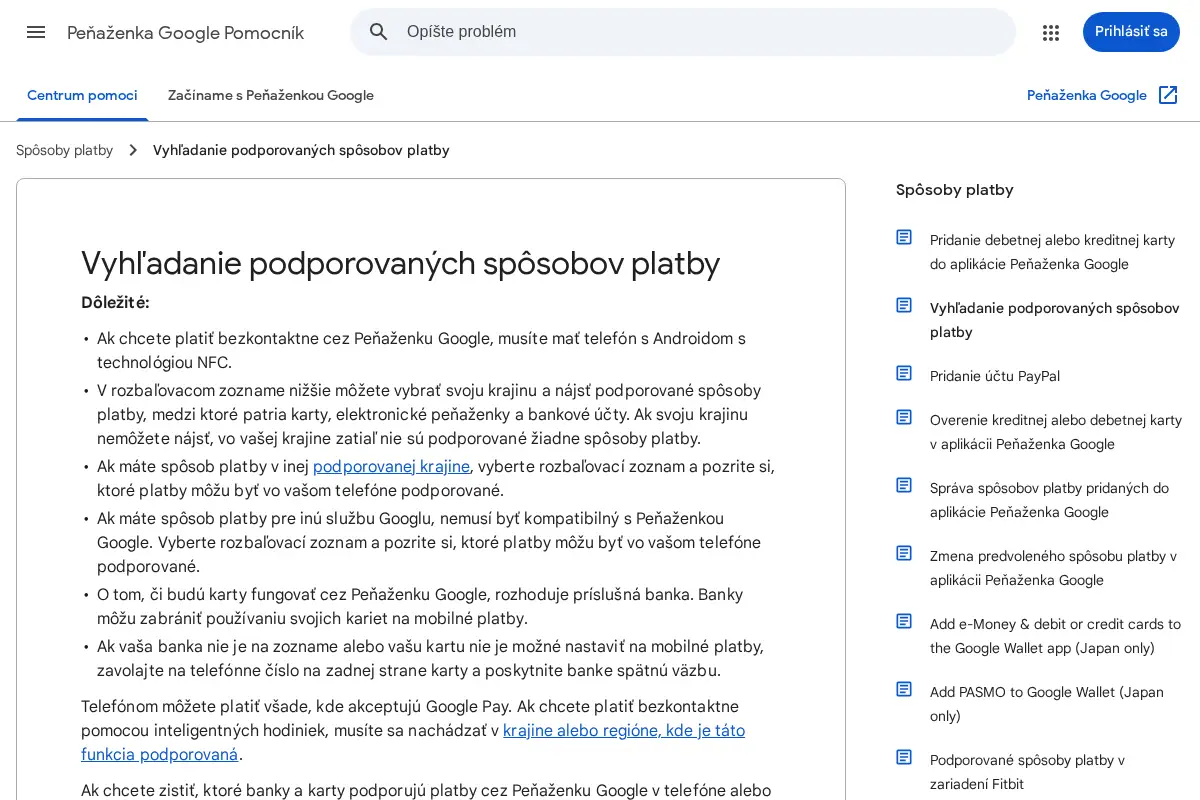
Údaje pre Google Pay vychádzajú zo zoznamu podporovaných platieb pre Slovensko, pre Apple Pay zo zoznamu bánk v Európe. Apple Pay uvádza podporu na úrovni banky, nie jednotlivých kariet. Ak pridanie karty zlyhá, overte si podporu priamo v banke.
Obe služby podporujú aj nebankové karty, napríklad Revolut, Wise, Curve alebo Bitpanda. Apple Pay podporuje aj paysafecard.
Google Pay na telefóne s Androidom: pridanie karty za pár minút
Pridanie karty do Peňaženky Google zvládnete za pár minút. Postup je takýto:
- Nastavte v telefóne zámku obrazovky, bez nej kartu nepridáte.
- Otvorte aplikáciu Peňaženka Google z obchodu Google Play.
- Zvoľte pridanie platobnej karty, naskenujte ju fotoaparátom alebo zadajte údaje ručne.
- Potvrďte podmienky vydavateľa karty.
- Dokončite overenie, ktoré vyžaduje banka, napríklad kód alebo potvrdenie v jej aplikácii.
- Skontrolujte, či máte v telefóne zapnuté NFC a či je Peňaženka Google nastavená ako predvolená platobná aplikácia.
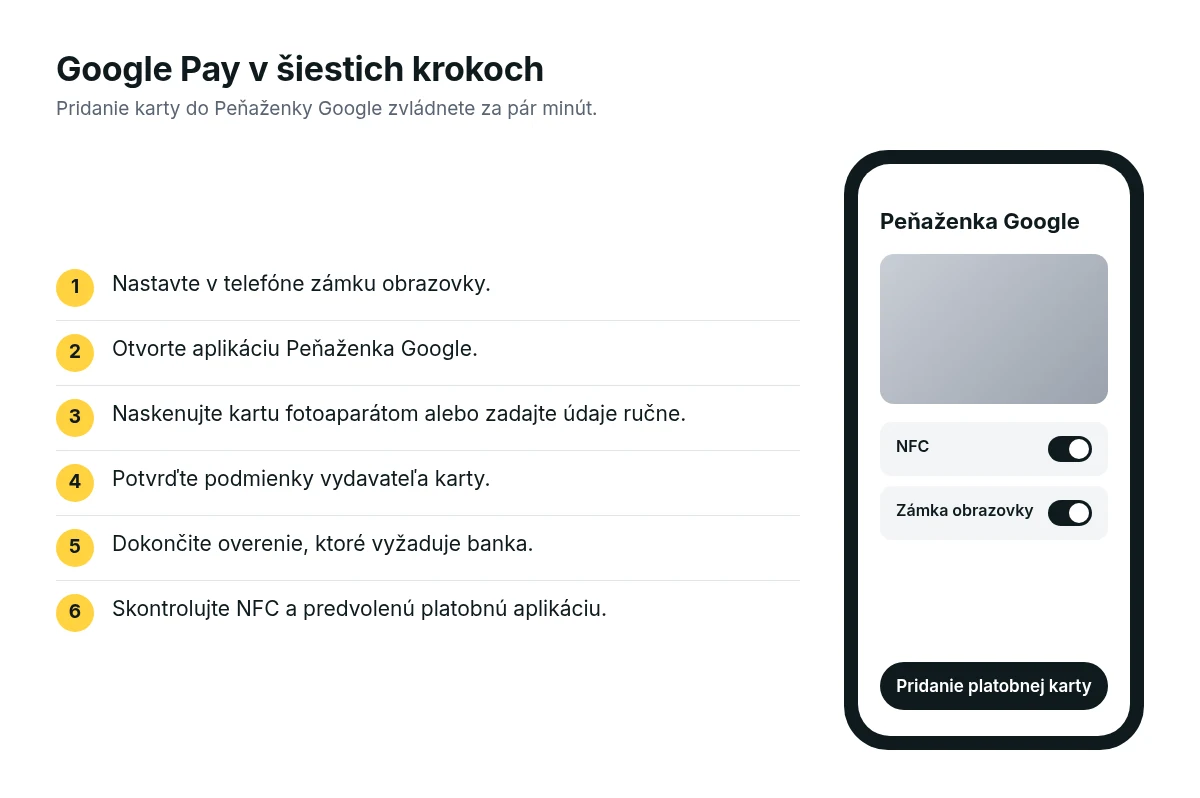
Kým karta nie je overená, platiť ňou nemôžete. Ak overenie neprejde, nezadávajte údaje opakovane, ale kontaktujte banku na čísle zo zadnej strany karty.
Kartu môžete pridať aj priamo z aplikácie banky. Pomocník Peňaženky Google opisuje tento postup: prihlásite sa do mobilného bankovníctva, pri karte ťuknete na Pridať do služby GPay a postupujete podľa pokynov na obrazovke. Ak tlačidlo nenájdete, vaša karta alebo banka túto možnosť nepodporuje a treba sa obrátiť na banku.
Máte debetnú kartu Mastercard v Poštovej banke a predplatenú kartu tej istej banky. Debetnú pridáte bez problémov, predplatená sa do Peňaženky Google pridať nedá, pretože ju banka pre túto službu nepodporuje.
Apple Pay na iPhone a Apple Watch: čo si pripraviť a kde ho nastaviť
Pripravte si kompatibilný iPhone alebo Apple Watch s aktuálnym systémom a kartu, ktorú vaša banka pre Apple Pay podporuje. Na iPhone kartu pridáte v aplikácii Peňaženka. Postup podľa návodu Apple:
- Otvorte aplikáciu Peňaženka a ťuknite na tlačidlo Pridať.
- Zvoľte Debetná alebo kreditná karta a ťuknite na Pokračovať.
- Priložte kartu k iPhonu, ak to banka podporuje, alebo zadajte údaje ručne.
- Potvrďte overenie, ktoré vyžaduje banka, napríklad kód z SMS alebo potvrdenie v aplikácii.
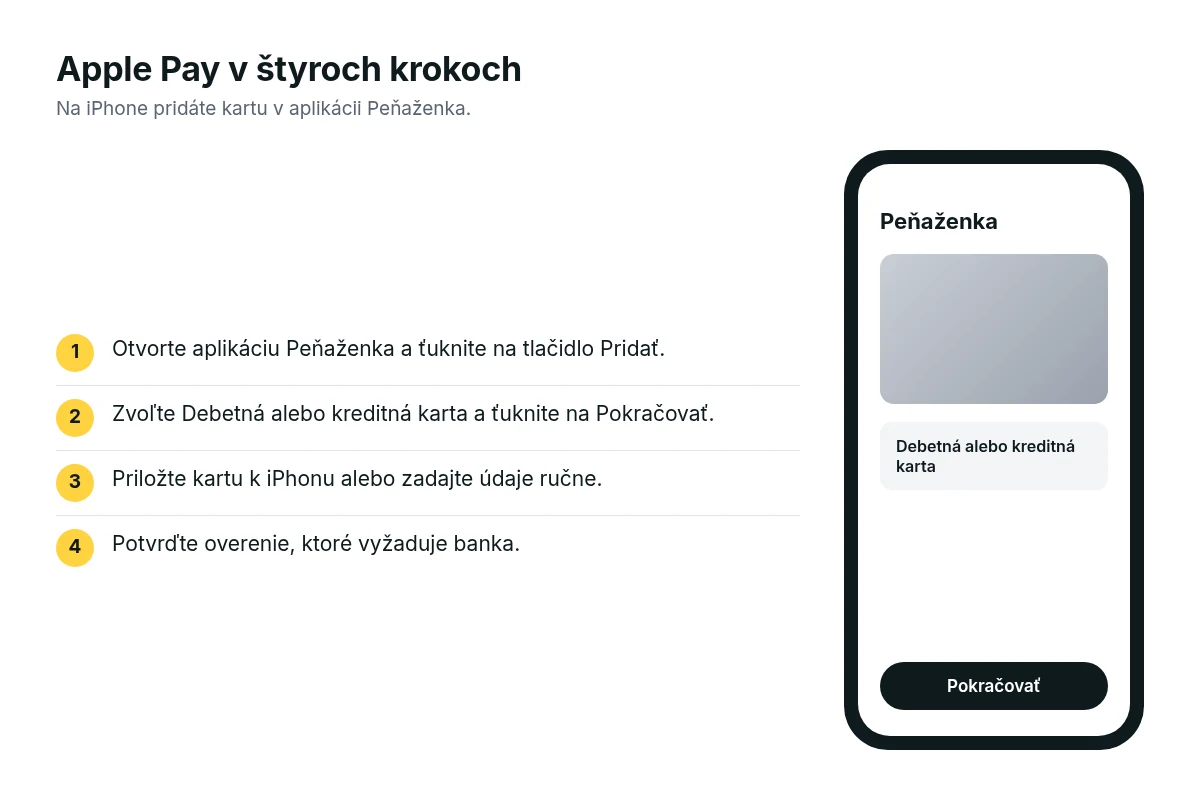
Banka môže pri pridávaní karty vyžadovať dodatočné overenie. Ak sa karta nepridá, najprv skontrolujte, či banka daný typ karty podporuje a či máte aktualizovaný systém.
Kartu pridáte aj priamo z aplikácie banky, ak v nej nájdete tlačidlo Pridať do Apple Peňaženky. Na Apple Watch kartu pridáte na spárovanom iPhone v aplikácii Apple Watch: na karte Moje hodinky ťuknite na Peňaženka a Apple Pay a potom na Pridať kartu.
Ako zmeniť predvolenú kartu
Pri bezkontaktnej platbe sa použije predvolená karta. Je ňou prvá karta, ktorú do peňaženky pridáte, zmeniť ju však môžete kedykoľvek.
- Google Pay: v aplikácii Peňaženka Google potiahnutím prsta nájdite kartu, ťuknite na ňu, potom na Podrobnosti a na Nastaviť ako predvolenú pre bezkontaktné platenie. Postup opisuje Pomocník Peňaženky Google.
- Apple Pay na iPhone: v aplikácii Peňaženka kartu podržte a potiahnite pred ostatné karty. Postup opisuje podpora Apple.
- Apple Pay na Apple Watch: na iPhone otvorte aplikáciu Apple Watch, na karte Moje hodinky ťuknite na Peňaženka a Apple Pay, v časti Predvoľby transakcií na Predvolená karta a vyberte kartu.
Ak chcete v Peňaženke Google jednorazovo zaplatiť inou než predvolenou kartou, pred priložením telefónu ju v aplikácii nalistujte potiahnutím prsta.
Ako platiť telefónom v obchode
Platba je rovnaká ako pri bezkontaktnej karte, len namiesto karty priložíte telefón. Rozdiel je v tom, že najprv musíte potvrdiť svoju totožnosť na zariadení.
- Google Pay: odomknite telefón a priložte ho k terminálu, alebo otvorte Peňaženku Google skratkou, napríklad z uzamknutej obrazovky, a platbu overte zámkou obrazovky, keď vás o to telefón požiada. Ak ste sa overili pred niekoľkými minútami, Peňaženka Google pri ďalšej platbe overenie žiadať nemusí. PIN karty nežiada, overenie zabezpečí zámka telefónu.
- Apple Pay: platbu potvrdíte cez Face ID, Touch ID, Optic ID alebo kód a zariadenie priložíte k terminálu.
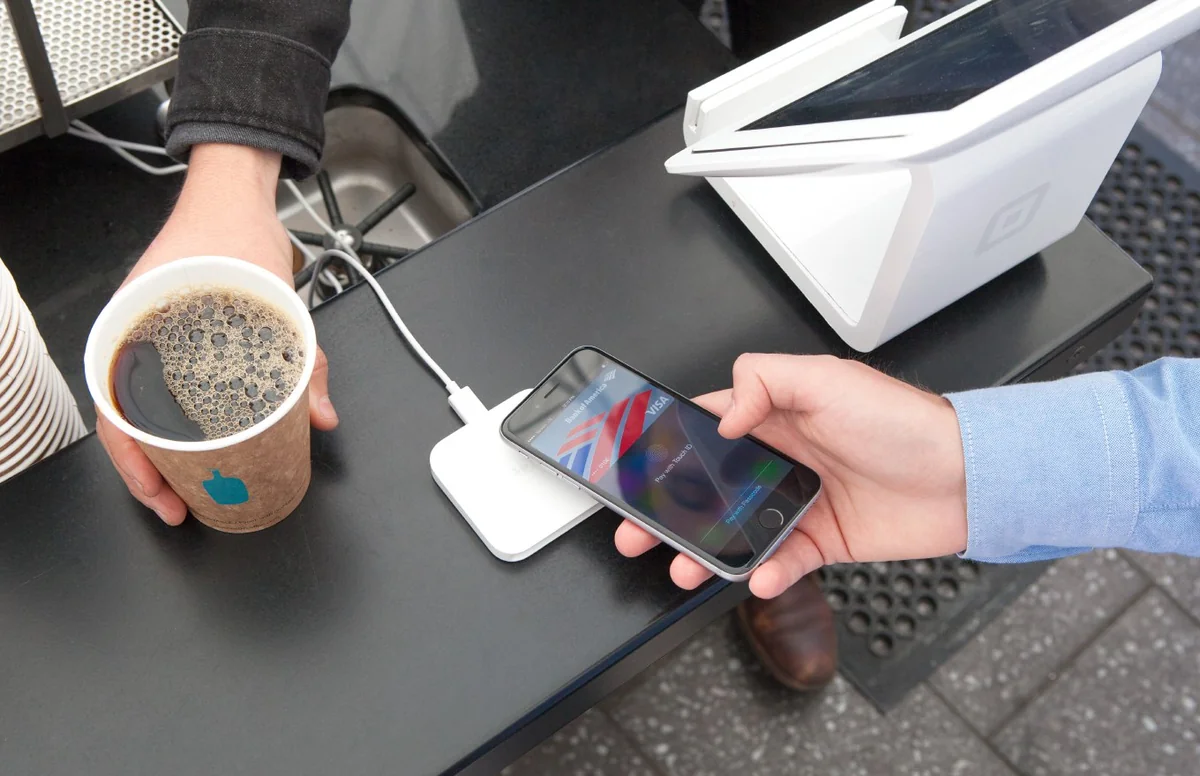

Pri platbách v doprave môže Google umožniť platbu bez odomknutia, toto nastavenie však môžete vypnúť. Odporúčame ho nechať zapnuté iba vtedy, ak ho naozaj využívate. Pomocník Peňaženky Google k 20. 10. 2026 neuvádza hranicu 50 €, pod ktorou by na platbu stačilo rozsvietiť displej bez overenia. O overení rozhoduje zámka obrazovky, nie suma platby.
Platíte v supermarkete 120 €. Pri platbe cez Google Pay vás overí odomknutie telefónu a Peňaženka Google PIN karty nežiada. Pri pokladnici preto PIN karty vôbec nezadávate a nikto vedľa vás ho tak nemôže odpozerať.
Platby online a v aplikáciách
Obe služby fungujú aj na internete. V e-shope zvolíte tlačidlo Google Pay alebo Apple Pay a platbu potvrdíte na telefóne, bez prepisovania čísla karty.
Výhoda je praktická aj bezpečnostná. Číslo karty neprepisujete do formulára e-shopu, takže ho neukladáte na ďalšie miesto, odkiaľ by mohlo uniknúť. Odporúčame preto pri e-shopoch, ktoré mobilnú peňaženku ponúkajú, voliť ju namiesto ručného zadania karty.
Prečo je platba telefónom bezpečná
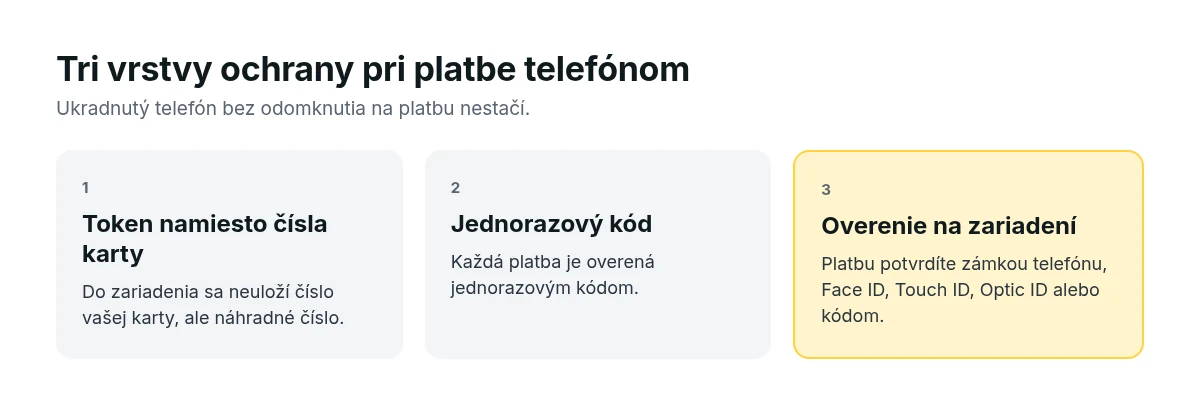
Pri pridaní karty sa do zariadenia neuloží číslo vašej karty, ale náhradné číslo, takzvaný token. Apple uvádza, že pôvodné čísla kariet neukladá a číslo účtu zariadenia je uložené v čipe Secure Element, nie na serveroch Apple ani v iCloude. Každá platba je navyše overená jednorazovým kódom.
Ochranu teda tvoria tri vrstvy: token namiesto čísla karty, jednorazový kód pre každú transakciu a overenie na zariadení. Ukradnutý telefón bez odomknutia na platbu nestačí.
Najslabším miestom zostáva ľudský faktor. Podvodníci sa snažia vylákať overovací kód, ktorým by si vašu kartu pridali do vlastného telefónu. Ak vám príde SMS s kódom na pridanie karty do peňaženky a vy ste nič nepridávali, kód nikomu nediktujte a ihneď kontaktujte banku. Viac nájdete v článku o podvodoch.
Čo robiť pri strate alebo krádeži telefónu
Rýchlou reakciou zabránite tomu, aby sa k vašim peniazom niekto dostal. Postupujte takto:
- Zamknite alebo vymažte zariadenie na diaľku cez účet Google alebo Apple.
- Zavolajte do banky na čísle zo zadnej strany karty alebo z jej webu a požiadajte o zablokovanie karty v mobilnej peňaženke.
- Zmeňte heslo k účtu Google alebo Apple, ak máte podozrenie, že ho niekto pozná.
Číslo banky si uložte aj mimo telefónu. Pri strate zariadenia ho budete potrebovať práve vtedy, keď telefón nemáte.
Google Pay alebo Apple Pay: ktorú službu zvoliť
Voľbu za vás urobí telefón. Na Androide používate Google Pay, na iPhone a Apple Watch Apple Pay. Obe služby pracujú s rovnakými kartami a v rovnakých termináloch, takže pre obchodníka medzi nimi nie je rozdiel.
Pri výbere karty, ktorú do peňaženky pridáte, odporúčame myslieť na účel. Na bežné nákupy pridajte debetnú kartu k účtu, z ktorého platíte domácnosť. Ak cestujete, zvážte pridanie druhej karty, ktorá má výhodnejšie platby v cudzej mene, a nastavte si ju ako predvolenú len počas cesty.
Chyby pri mobilných platbách a odporúčania
Keď platba telefónom nefunguje, príčina býva v nastavení, ktoré opravíte sami. Odporúčame skontrolovať najmä tieto body:
- Vypnuté NFC. Ak telefón pri termináli nereaguje, skontrolujte NFC v rýchlych nastaveniach.
- Iná predvolená platobná aplikácia. Ak máte nainštalovanú aj aplikáciu banky s platbami, zvoľte jednu predvolenú.
- Slabá zámka obrazovky. Jednoduchý vzor alebo PIN 1234 oslabuje celé zabezpečenie. Používajte biometriu a silnejší kód.
- Nepodporovaná karta. Kreditné karty niektorých bánk Google Pay nepodporuje. Pridajte debetnú kartu.
- Neaktualizovaný systém. Apple Pay vyžaduje najnovšiu verziu systému, staršie telefóny môžu mať obmedzenia.
Pre maloletých platí, že pravidlá určuje banka v podmienkach služby. Ak chcete mobilnú platbu nastaviť dieťaťu, prečítajte si najprv podmienky jeho karty.
Časté otázky
Na tieto otázky je dobré poznať odpoveď skôr, než prvýkrát zaplatíte telefónom. Údaje platia k 20. 10. 2026.
Platí sa za Google Pay alebo Apple Pay nejaký poplatok?
Platba telefónom je platba vašou kartou, preto o poplatkoch rozhoduje sadzobník vašej banky. Pred prvým použitím si v ňom pozrite položky pre kartu a mobilné platby.
Funguje Apple Pay na Slovensku?
Áno, Slovensko patrí medzi podporované krajiny a Apple Pay podporujú všetky veľké slovenské banky.
Pýta si Google Pay pri platbe PIN karty?
Nie. Peňaženka Google overuje platbu zámkou obrazovky telefónu, PIN karty nepýta.
Môžem pridať kreditnú kartu?
Závisí to od banky. Napríklad Slovenská sporiteľňa pri Google Pay podporuje debetné karty, kreditné nie.
Čo ak terminál nereaguje?
Skontrolujte NFC, predvolenú platobnú aplikáciu a odomknutie telefónu. Ak to nepomôže, zaplaťte fyzickou kartou a problém nahláste banke.
Zdroje
Všetky údaje sme overili 20. 10. 2026.
- Google: Vyhľadanie podporovaných spôsobov platby, Slovensko: support.google.com
- Google: Nastavte si Peňaženku: support.google.com
- Google: Bezkontaktné platby telefónom: support.google.com
- Google: Overovanie platieb v Peňaženke Google: support.google.com
- Google: Pridanie karty do Peňaženky Google, aj z aplikácie banky: support.google.com
- Google: Zmena predvoleného spôsobu platby: support.google.com
- Apple: Krajiny a oblasti s podporou Apple Pay: support.apple.com
- Apple: Banky podporujúce Apple Pay v Európe: support.apple.com
- Apple: Nastavenie Apple Pay: support.apple.com
- Apple: Bezpečnosť a súkromie Apple Pay: support.apple.com
- Apple: Zmena alebo odstránenie platobných kariet v Apple Pay: support.apple.com
- Apple: Nastavenie kariet a lístkov v Peňaženke na iPhone: support.apple.com
- Národná banka Slovenska: register subjektov, Google Payment Lithuania UAB: subjekty.nbs.sk
- Titulný obrázok: Donald Trung Quoc Don, Wikimedia Commons, stránka súboru: commons.wikimedia.org, licencia CC BY-SA 4.0: creativecommons.org
Informatívny obsah, nie poradenstvo. Článok vysvetľuje všeobecné pravidlá. Pri vlastnej situácii sa obráťte na daňového poradcu, účtovníka alebo príslušný úrad.